 AI 智链谷
 问苏一二 ↗
社区交流 ·
课程设置
开源教程转载|课程设置。Microsoft 及项目贡献者编写,智链谷平台运营整理。
> 开源教程转载 · 由智链谷平台运营账号整理发布。作者:Microsoft 及项目贡献者。
> [查看原文](https://github.com/microsoft/ai-agents-for-beginners/blob/25b7985f3b2dc37a84f4a7387ccd3c9f0e5b1595/translations/zh-CN/00-course-setup/README.md) · MIT 许可,完整声明见文末。
# 课程设置
## 介绍
本课将介绍如何运行本课程的代码示例。
## 加入其他学习者并获取帮助
在开始克隆您的仓库之前,请加入[AI Agents For Beginners Discord频道](https://aka.ms/ai-agents/discord),以便获取设置帮助、课程问题解答,或与其他学习者连接。
## 克隆或 Fork 本仓库
首先,请克隆或 Fork GitHub 仓库。这样您就拥有了课程材料的个人版本,可以运行、测试和修改代码!
您可以点击链接来 <a href="https://github.com/microsoft/ai-agents-for-beginners/fork" target="_blank">Fork 仓库</a>
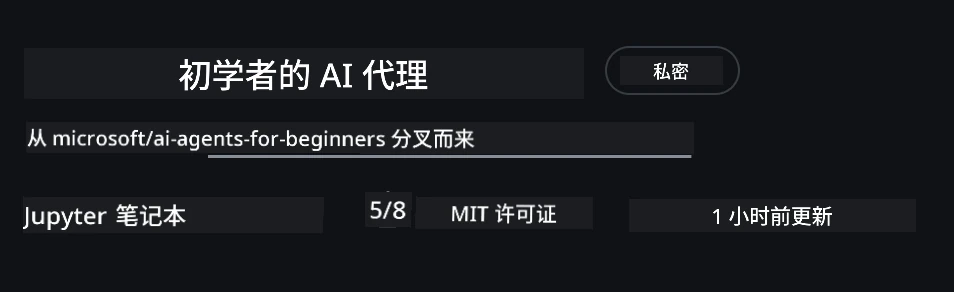
现在您应该拥有了本课程的个人分叉版本,链接如下:
### 浅克隆(推荐用于工作坊 / Codespaces)
>下载完整历史和所有文件时,完整仓库可能很大(约3 GB)。如果您只是参加工作坊或只需要几个课程文件夹,浅克隆(或稀疏克隆)通过截断历史和/或跳过大文件避免了大部分下载。
#### 快速浅克隆 — 最少历史,所有文件
将以下命令中的 `<your-username>` 替换为您的 Fork URL(或如果您喜欢,则使用上游 URL)。
只克隆最新提交历史(下载量小):
```bash|powershell
git clone --depth 1 https://github.com/<your-username>/ai-agents-for-beginners.git
```
克隆指定分支:
```bash|powershell
git clone --depth 1 --branch <branch-name> https://github.com/<your-username>/ai-agents-for-beginners.git
```
#### 部分克隆(稀疏克隆)— 最少大文件 + 只选定文件夹
该方法使用部分克隆和稀疏检出(需要 Git 2.25+,推荐现代 Git 支持部分克隆):
```bash|powershell
git clone --depth 1 --filter=blob:none --sparse https://github.com/<your-username>/ai-agents-for-beginners.git
```
进入仓库文件夹:
```bash|powershell
cd ai-agents-for-beginners
```
然后指定你需要的文件夹(以下示例显示两个文件夹):
```bash|powershell
git sparse-checkout set 00-course-setup 01-intro-to-ai-agents
```
克隆并验证文件后,如果您只需要文件并想释放空间(无 git 历史),请删除仓库元数据(💀不可逆 — 会丢失所有 Git 功能:无提交、拉取、推送或历史访问)。
```bash
# zsh/bash
rm -rf .git
```
```powershell
# PowerShell
Remove-Item -Recurse -Force .git
```
#### 使用 GitHub Codespaces(推荐避免本地大文件下载)
- 通过 [GitHub UI](https://github.com/codespaces) 为此仓库创建新的 Codespace。
- 在新建 Codespace 的终端中运行上述浅克隆或稀疏克隆命令,仅将您需要的课程文件夹带入 Codespace 工作区。
- 可选:在 Codespaces 内克隆后,删除 .git 以回收额外空间(见上方删除命令)。
- 注意:如果您更愿意直接在 Codespaces 打开仓库(无额外克隆),请注意 Codespaces 会构建 devcontainer 环境,可能仍会配置超出需求的内容。在新 Codespace 内克隆浅拷贝可更好控制磁盘使用。
#### 小贴士
- 如果您希望编辑/提交,请始终替换为您 Fork 的克隆 URL。
- 以后如果需要更多历史或文件,可以抓取或调整稀疏检出以包含额外文件夹。
## 运行代码
本课程提供一系列可运行的 Jupyter Notebook,让您亲自动手构建 AI 代理。
代码示例使用<strong>微软代理框架(Microsoft Agent Framework,MAF)</strong>及 `FoundryChatClient`,通过<strong>Microsoft Foundry</strong>连接<strong>Microsoft Foundry Agent Service V2</strong>(Responses API)。
所有 Python 笔记本均标记为 `*-python-agent-framework.ipynb`。
## 要求
- Python 3.12+
- <strong>注意</strong>:如果未安装 Python 3.12,请确保安装。然后使用 python3.12 创建虚拟环境,确保从 requirements.txt 文件安装正确版本。
>例如
创建 Python 虚拟环境目录:
```bash|powershell
python -m venv venv
```
然后激活虚拟环境:
```bash
# zsh/bash
source venv/bin/activate
```
```dos
# Command Prompt for Windows
venv\Scripts\activate
```
- .NET 10+:对于使用 .NET 的示例代码,请确保安装 [.NET 10 SDK](https://dotnet.microsoft.com/download/dotnet/10.0) 或更高版本。然后检查已安装的 .NET SDK 版本:
```bash|powershell
dotnet --list-sdks
```
- **Azure CLI** — 必需的身份验证工具。安装请访问 [aka.ms/installazurecli](https://aka.ms/installazurecli)。
- **Azure 订阅** — 访问 Microsoft Foundry 和 Microsoft Foundry Agent Service 所需。
- **Microsoft Foundry 项目** — 需已部署模型的项目(示例:`gpt-5-mini`)。见下方[步骤1](#步骤1:创建-microsoft-foundry-项目)。
仓库根目录包含 `requirements.txt` 文件,列出了运行示例代码所需的所有 Python 包。
您可以在终端的仓库根目录运行以下命令安装:
```bash|powershell
pip install -r requirements.txt
```
推荐创建 Python 虚拟环境以避免冲突和问题。
## 设置 VSCode
确保 VSCode 使用的是正确版本的 Python。

## 设置 Microsoft Foundry 和 Microsoft Foundry Agent Service
### 步骤1:创建 Microsoft Foundry 项目
您需要一个 Microsoft Foundry **hub** 和带已部署模型的 **project** 才能运行笔记本。
1. 访问 [ai.azure.com](https://ai.azure.com),使用 Azure 账号登录。
2. 创建一个 **hub**(或使用已有的)。详情见:[Hub资源概述](https://learn.microsoft.com/azure/ai-foundry/concepts/ai-resources)。
3. 在 hub 内创建一个 **project**。
4. 在 **Models + Endpoints** → **Deploy model** 部署模型(例如 `gpt-5-mini`)。
### 步骤2:获取项目端点和模型部署名称
从 Microsoft Foundry 门户项目里:
- <strong>项目端点</strong> — 进入 **Overview** 页面,复制端点 URL。
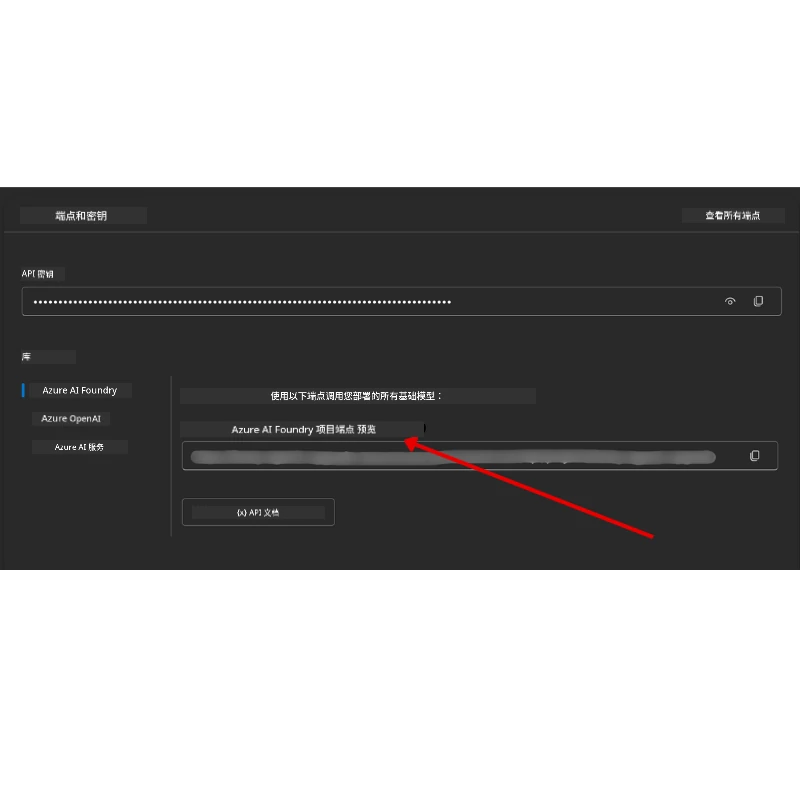
- <strong>模型部署名称</strong> — 前往 **Models + Endpoints**,选择已部署模型,记录 **Deployment name**(如 `gpt-5-mini`)。
### 步骤3:通过 `az login` 登录 Azure
所有笔记本使用 **`AzureCliCredential`** 认证 — 无需管理 API 密钥。需要通过 Azure CLI 登录。
1. 如果尚未安装 Azure CLI,请安装:[aka.ms/installazurecli](https://aka.ms/installazurecli)
2. 运行以下命令登录:
```bash|powershell
az login
```
若在无浏览器的远程/Codespace 环境:
```bash|powershell
az login --use-device-code
```
3. 若提示,<strong>选择订阅</strong> — 选择包含 Foundry 项目的订阅。
4. <strong>验证登录状态</strong>:
```bash|powershell
az account show
```
> **为何使用 `az login`?** 笔记本通过 `azure-identity` 包里的 `AzureCliCredential` 进行认证。这意味着 Azure CLI 会话提供凭据 — 不需在 `.env` 文件中保存 API 密钥或秘密。此为一项[安全最佳实践](https://learn.microsoft.com/azure/developer/ai/keyless-connections)。
### 步骤4:创建 `.env` 文件
复制示例文件:
```bash
# zsh/bash
cp .env.example .env
```
```powershell
# PowerShell
Copy-Item .env.example .env
```
打开 `.env` 文件,填写以下两个变量:
```env
AZURE_AI_PROJECT_ENDPOINT=https://<your-project>.services.ai.azure.com/api/projects/<your-project-id>
AZURE_AI_MODEL_DEPLOYMENT_NAME=gpt-5-mini
```
| 变量 | 位置 |
|----------|-----------------|
| `AZURE_AI_PROJECT_ENDPOINT` | Foundry 门户 → 项目 → **Overview** 页 |
| `AZURE_AI_MODEL_DEPLOYMENT_NAME` | Foundry 门户 → **Models + Endpoints** → 已部署模型名称 |
以上为大多数课程的全部配置!笔记本会通过您的 `az login` 会话自动认证。
### 步骤5:安装 Python 依赖
```bash|powershell
pip install -r requirements.txt
```
建议在之前创建的虚拟环境中运行该命令。
## 课程5(Agentic RAG)额外设置
课程5 使用 **Azure AI Search** 支持检索增强生成。若您计划运行该课程,请在 `.env` 文件添加以下变量:
| 变量 | 位置 |
|----------|-----------------|
| `AZURE_SEARCH_SERVICE_ENDPOINT` | Azure 门户 → 您的 **Azure AI Search** 资源 → **Overview** → URL |
| `AZURE_SEARCH_API_KEY` | Azure 门户 → 您的 **Azure AI Search** 资源 → <strong>设置</strong> → <strong>密钥</strong> → 主管理员密钥 |
## 直接调用 Azure OpenAI 的额外设置(课程6和8)
课程6和8中的部分笔记本直接调用 **Azure OpenAI**(使用 **Responses API**),而非通过 Microsoft Foundry 项目。之前这些示例使用 GitHub Models,现已弃用(将于2026年7月退役)且不支持 Responses API。若计划运行这些示例,请将以下变量添加到 `.env` 文件:
| 变量 | 位置 |
|----------|-----------------|
| `AZURE_OPENAI_ENDPOINT` | Azure 门户 → 您的 **Azure OpenAI** 资源 → <strong>密钥和端点</strong> → 端点(例如 `https://<your-resource>.openai.azure.com`) |
| `AZURE_OPENAI_DEPLOYMENT` | 已部署且支持 Responses API 的模型名称(例如 `gpt-5-mini`) |
| `AZURE_OPENAI_API_KEY` | 可选 — 如果您使用基于密钥的认证而非 `az login` / Entra ID 时填写 |
> Responses API 使用稳定的 `/openai/v1/` 端点,不需要 `api-version`。登录 `az login` 以使用无密钥的 Entra ID 认证。
## 替代提供者:MiniMax(兼容 OpenAI)
[MiniMax](https://platform.minimaxi.com/) 通过兼容 OpenAI 的 API 提供大上下文模型(最高支持204K token)。微软代理框架的 `OpenAIChatClient` 兼容所有 OpenAI 端点,您可将 MiniMax 作为 Azure OpenAI 或 OpenAI 的替代方案。
将以下变量添加到 `.env` 文件:
| 变量 | 位置 |
|----------|-----------------|
| `MINIMAX_API_KEY` | [MiniMax 平台](https://platform.minimaxi.com/) → API 密钥 |
| `MINIMAX_BASE_URL` | 使用 `https://api.minimax.io/v1`(默认) |
| `MINIMAX_MODEL_ID` | 使用的模型名称(例如 `MiniMax-M3`) |
<strong>示例模型</strong>:`MiniMax-M3`(推荐),`MiniMax-M2.7`,`MiniMax-M2.7-highspeed`(响应更快)。模型名称和可用性会随时变动,访问权限取决于账户或地区 — 请查看[MiniMax 平台](https://platform.minimaxi.com/)获取最新列表。如果 `MiniMax-M3` 不对账户开放,请设置 `MINIMAX_MODEL_ID` 为您可用的模型(例如 `MiniMax-M2.7`)。
使用 `OpenAIChatClient` 的代码示例(例如第14课酒店预订流程)在设置了 `MINIMAX_API_KEY` 时会自动检测并使用您的 MiniMax 配置。
## 替代提供者:Foundry Local(本地运行模型)
[Foundry Local](https://foundrylocal.ai) 是轻量级运行时,可完全在您本机下载、管理并提供语言模型的 OpenAI 兼容 API — 无需云服务,无需 Azure 订阅,也无需 API 密钥。非常适合离线开发、实验和避免云端费用,或将数据保留在本地。
由于微软代理框架的 `OpenAIChatClient` 兼容任何 OpenAI 端点,Foundry Local 是 Azure OpenAI 的本地替代方案。
**1. 安装 Foundry Local**
```bash
# Windows(视窗操作系统)
winget install Microsoft.FoundryLocal
# macOS(苹果操作系统)
brew install foundrylocal
```
**2. 下载并运行模型**(同时启动本地服务):
```bash
foundry model list # 查看可用模型
foundry model run phi-4-mini
```
**3. 安装 Python SDK**,用于发现本地端点:
```bash
pip install foundry-local-sdk
```
**4. 将微软代理框架指向您的本地模型:**
```python
from foundry_local import FoundryLocalManager
from agent_framework.openai import OpenAIChatClient
# 下载(如果需要)并在本地提供模型服务,然后发现端点/端口。
manager = FoundryLocalManager("phi-4-mini")
chat_client = OpenAIChatClient(
base_url=manager.endpoint, # 例如 http://localhost:<port>/v1
api_key=manager.api_key, # 对于 Foundry Local 始终为“not-required”
model_id=manager.get_model_info("phi-4-mini").id,
)
agent = chat_client.as_agent(
name="LocalAgent",
instructions="You are a helpful assistant running fully on-device.",
)
```
> **注意:** Foundry Local 暴露 OpenAI 兼容的<strong>聊天完成</strong>端点,适用于本地开发和离线场景。若需完整的<strong>Responses API</strong>功能(支持有状态对话、深度工具编排及代理式开发),请使用本文示例中的 **Azure OpenAI** 或 **Microsoft Foundry** 项目。详见[Foundry Local 文档](https://foundrylocal.ai)了解当前模型目录及平台支持。
## 课程8(Bing 依托工作流)额外设置
第8课中的条件工作流笔记本使用了通过 Microsoft Foundry 实现的 **Bing 覆盖**。如果你打算运行该示例,请将此变量添加到你的 `.env` 文件中:
| 变量 | 获取位置 |
|----------|-----------------|
| `BING_CONNECTION_ID` | Microsoft Foundry 门户 → 你的项目 → <strong>管理</strong> → <strong>已连接资源</strong> → 你的 Bing 连接 → 复制连接 ID |
## 故障排除
### macOS 上的 SSL 证书验证错误
如果你使用 macOS 并遇到如下错误:
```plaintext
ssl.SSLCertVerificationError: [SSL: CERTIFICATE_VERIFY_FAILED] certificate verify failed: self-signed certificate in certificate chain
```
这是 macOS 上 Python 的已知问题,系统 SSL 证书不会被自动信任。请按顺序尝试以下解决方案:
**选项 1:运行 Python 的安装证书脚本(推荐)**
```bash
# 将3.XX替换为您安装的Python版本(例如,3.12或3.13):
/Applications/Python\ 3.XX/Install\ Certificates.command
```
**选项 2:在笔记本中使用 `connection_verify=False`(仅适用于 GitHub Models 笔记本)**
在第 6 课的笔记本(`06-building-trustworthy-agents/code_samples/06-system-message-framework.ipynb`)中,已包含了一个注释掉的解决方法。创建客户端时取消注释 `connection_verify=False`:
```python
client = ChatCompletionsClient(
endpoint=endpoint,
credential=AzureKeyCredential(token),
connection_verify=False, # 如果遇到证书错误,请禁用SSL验证
)
```
> **⚠️ 警告:** 禁用 SSL 验证 (`connection_verify=False`) 会跳过证书验证,从而降低安全性。仅在开发环境做为临时解决方案使用,绝不可在生产环境中使用。
**选项 3:安装并使用 `truststore`**
```bash
pip install truststore
```
然后在笔记本或脚本的顶部网络调用之前添加以下内容:
```python
import truststore
truststore.inject_into_ssl()
```
## 卡住了吗?
如果你在运行此设置时遇到任何问题,请加入我们的 <a href="https://discord.gg/kzRShWzttr" target="_blank">Azure AI 社区 Discord</a> 或 <a href="https://github.com/microsoft/ai-agents-for-beginners/issues?WT.mc_id=academic-105485-koreyst" target="_blank">创建一个问题</a>。
## 下一课
你现在已准备好运行本课程的代码。祝你在 AI 代理的世界中学习愉快!
[AI 代理简介及代理用例](https://github.com/microsoft/ai-agents-for-beginners/blob/25b7985f3b2dc37a84f4a7387ccd3c9f0e5b1595/translations/zh-CN/01-intro-to-ai-agents/README.md)
---
<!-- CO-OP TRANSLATOR DISCLAIMER START -->
**免责声明**:
本文件由 AI 翻译服务 [Co-op Translator](https://github.com/Azure/co-op-translator) 翻译完成。尽管我们力求准确,但请注意,自动翻译可能包含错误或不准确之处。原始语言版文件应视为权威来源。对于重要信息,建议使用专业人工翻译。我们对因使用本翻译而产生的任何误解或误释不承担责任。
<!-- CO-OP TRANSLATOR DISCLAIMER END -->
---
## 版权与许可
```text
MIT License
Copyright (c) Microsoft Corporation.
Permission is hereby granted, free of charge, to any person obtaining a copy
of this software and associated documentation files (the "Software"), to deal
in the Software without restriction, including without limitation the rights
to use, copy, modify, merge, publish, distribute, sublicense, and/or sell
copies of the Software, and to permit persons to whom the Software is
furnished to do so, subject to the following conditions:
The above copyright notice and this permission notice shall be included in all
copies or substantial portions of the Software.
THE SOFTWARE IS PROVIDED "AS IS", WITHOUT WARRANTY OF ANY KIND, EXPRESS OR
IMPLIED, INCLUDING BUT NOT LIMITED TO THE WARRANTIES OF MERCHANTABILITY,
FITNESS FOR A PARTICULAR PURPOSE AND NONINFRINGEMENT. IN NO EVENT SHALL THE
AUTHORS OR COPYRIGHT HOLDERS BE LIABLE FOR ANY CLAIM, DAMAGES OR OTHER
LIABILITY, WHETHER IN AN ACTION OF CONTRACT, TORT OR OTHERWISE, ARISING FROM,
OUT OF OR IN CONNECTION WITH THE SOFTWARE OR THE USE OR OTHER DEALINGS IN THE
SOFTWARE
```