 AI 智链谷
 问苏一二 ↗
社区交流 ·
在 Visual Studio Code 的 AI Toolkit 扩展中使用服务器
开源教程转载|在 Visual Studio Code 的 AI Toolkit 扩展中使用服务器。Microsoft 及项目贡献者编写,智链谷平台运营整理。
> 开源教程转载 · 由智链谷平台运营账号整理发布。作者:Microsoft 及项目贡献者。
> [查看原文](https://github.com/microsoft/mcp-for-beginners/blob/2f43408b764326df5fc928984c6dd7db2b8fb63e/translations/zh-CN/03-GettingStarted/07-aitk/README.md) · MIT 许可,完整声明见文末。
# 在 Visual Studio Code 的 AI Toolkit 扩展中使用服务器
当你构建一个 AI 代理时,不仅仅是生成智能响应;更重要的是赋予代理执行操作的能力。这就是模型上下文协议(MCP)的作用。MCP 让代理能够以一致的方式访问外部工具和服务。把它想象成把你的代理连接到一个它<em>真正</em>能用的工具箱。
比如说,你将一个代理连接到你的计算器 MCP 服务器。突然间,你的代理只需收到“47乘以89是多少?”这样的提示,就能执行数学运算——无需硬编码逻辑或构建自定义 API。
## 概述
本课介绍如何通过 Visual Studio Code 中的 [AI Toolkit](https://aka.ms/AIToolkit) 扩展将计算器 MCP 服务器连接到代理,使你的代理能够通过自然语言执行加、减、乘、除等数学运算。
AI Toolkit 是一个强大的 Visual Studio Code 扩展,简化了代理开发流程。AI 工程师可以轻松构建 AI 应用,开发和测试生成式 AI 模型——无论是在本地还是云端。该扩展支持当今大多数主流生成式模型。
<em>注意</em>:AI Toolkit 当前支持 Python 和 TypeScript。
## 学习目标
完成本课后,你将能够:
- 通过 AI Toolkit 使用 MCP 服务器。
- 配置代理,使其能够发现并使用 MCP 服务器提供的工具。
- 通过自然语言利用 MCP 工具。
## 方法
高层次的步骤如下:
- 创建一个代理并定义其系统提示。
- 创建一个带计算器工具的 MCP 服务器。
- 将 Agent Builder 连接到 MCP 服务器。
- 通过自然语言测试代理调用工具的功能。
很好,现在我们了解了流程,让我们配置一个 AI 代理,通过 MCP 利用外部工具,增强其能力!
## 先决条件
- [Visual Studio Code](https://code.visualstudio.com/)
- [AI Toolkit for Visual Studio Code](https://aka.ms/AIToolkit)
## 练习:使用服务器
> [!WARNING]
> macOS 用户注意。我们当前正在调查影响 macOS 上依赖项安装的问题。因此,macOS 用户暂时无法完成本教程。修复发布后我们将更新说明。感谢您的耐心和理解!
在本练习中,你将使用 AI Toolkit,在 Visual Studio Code 内构建、运行并增强一个带有 MCP 服务器工具的 AI 代理。
### -0- 预备步骤:将 OpenAI GPT-4o 模型添加到“我的模型”
本练习使用 **GPT-4o** 模型。创建代理之前,应先将该模型添加到 <strong>我的模型</strong>。
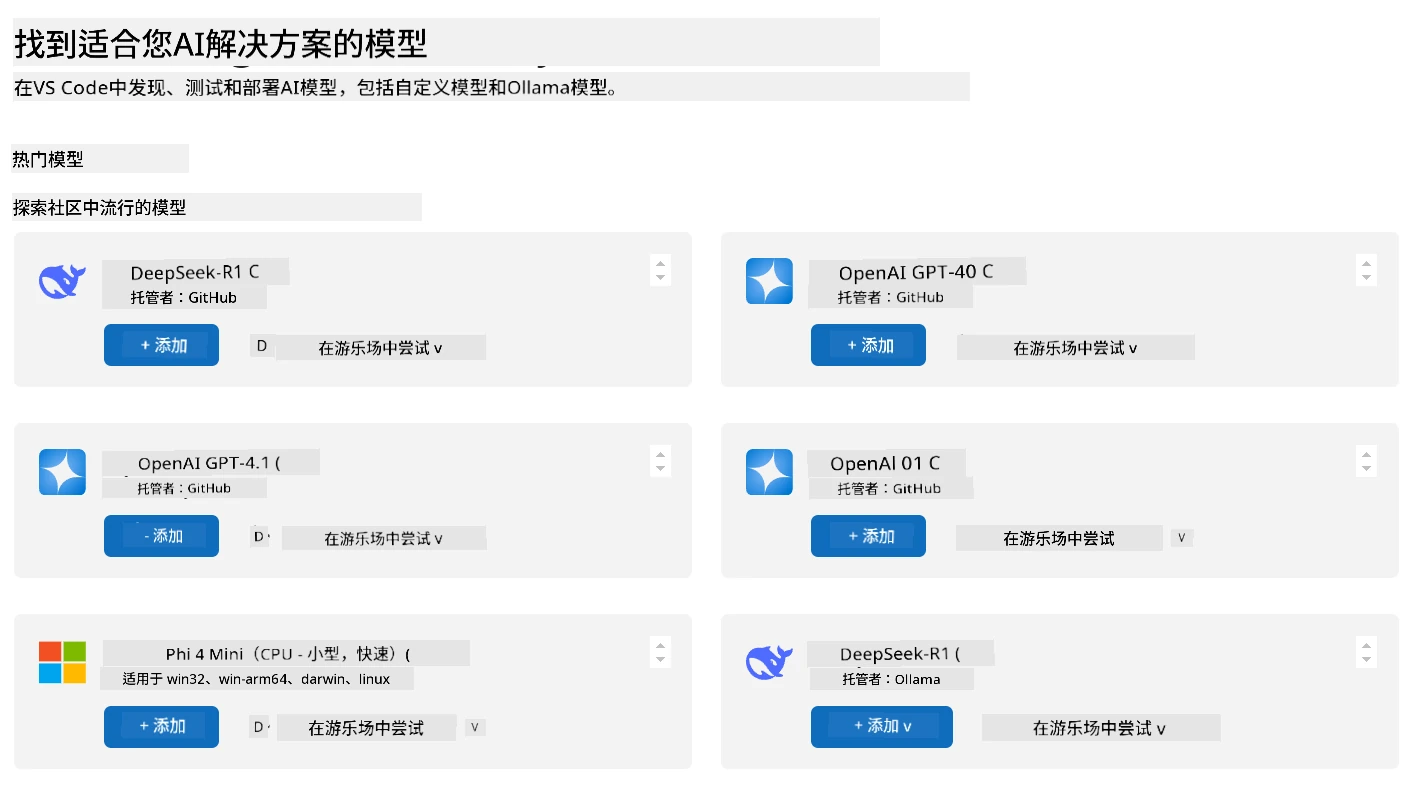
1. 从 <strong>活动栏</strong>中打开 **AI Toolkit** 扩展。
1. 在 <strong>目录</strong> 部分选择 <strong>模型</strong>,以打开 <strong>模型目录</strong>。选择后会在新的编辑器标签页中打开 <strong>模型目录</strong>。
1. 在 <strong>模型目录</strong> 搜索栏输入 **OpenAI GPT-4o**。
1. 点击 **+ 添加**,将模型添加到你的 <strong>我的模型</strong> 列表。确保你选择的是 **由 GitHub 托管** 的模型。
1. 在 <strong>活动栏</strong>中确认 **OpenAI GPT-4o** 模型已出现在列表中。
### -1- 创建代理
**Agent (Prompt) Builder** 使你能够创建并定制自己的 AI 代理。在本节中,你将创建一个新代理并为对话分配驱动模型。
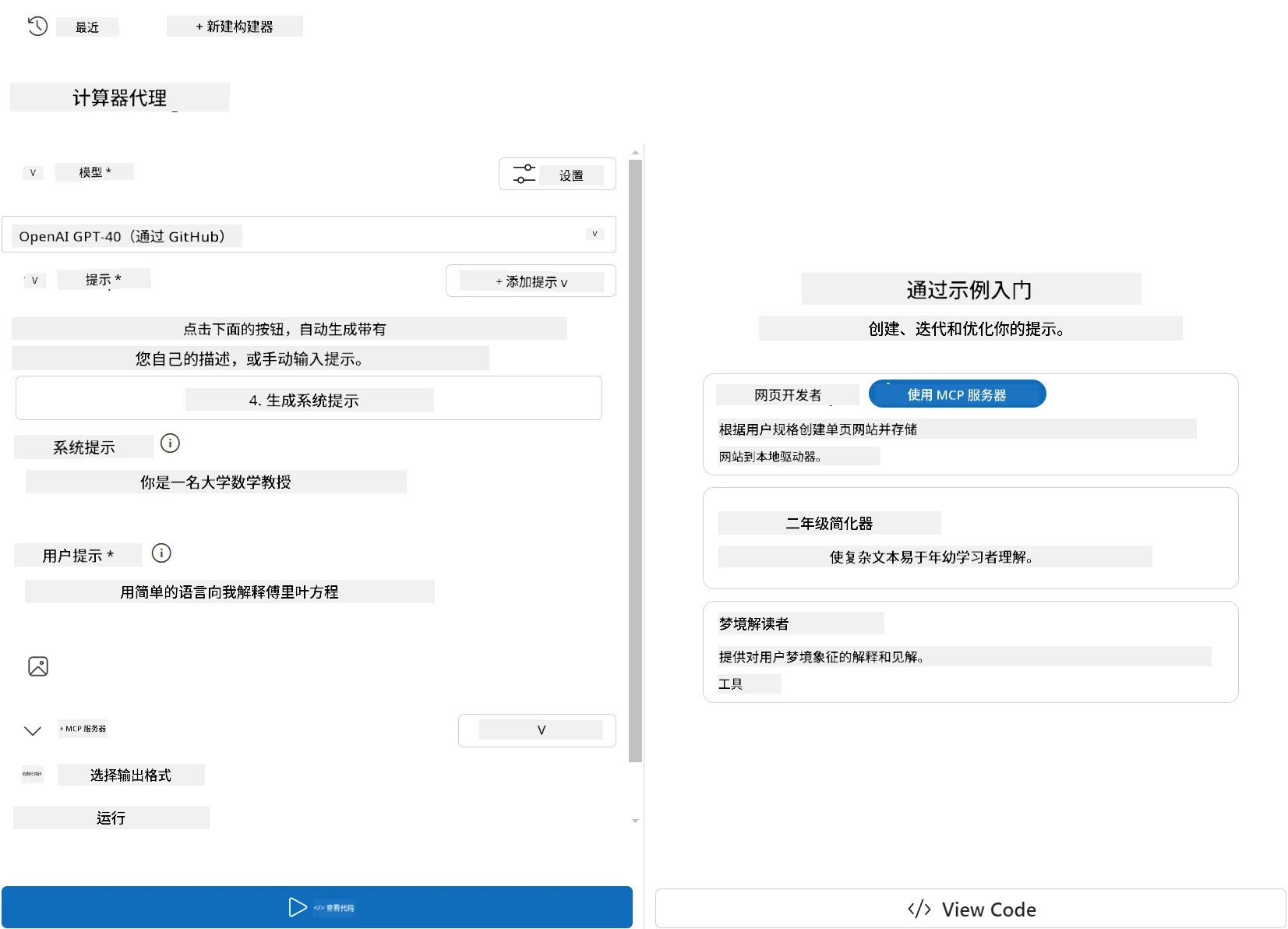
1. 从 <strong>活动栏</strong>中打开 **AI Toolkit** 扩展。
1. 在 <strong>工具</strong> 部分选择 **Agent (Prompt) Builder**。选择后,**Agent (Prompt) Builder** 会在新编辑器标签页打开。
1. 点击 **+ 新建代理** 按钮。扩展将通过 <strong>命令面板</strong> 启动设置向导。
1. 输入名称 **Calculator Agent**,按 **Enter**。
1. 在 **Agent (Prompt) Builder** 中,为 <strong>模型</strong> 字段选择 **OpenAI GPT-4o(通过 GitHub)** 模型。
### -2- 为代理创建系统提示
代理搭建完成后,是时候定义它的个性和职责了。本节中,你将使用 <strong>生成系统提示</strong> 功能描述代理的预期行为——在这里是一台计算器代理——并让模型为你编写系统提示。
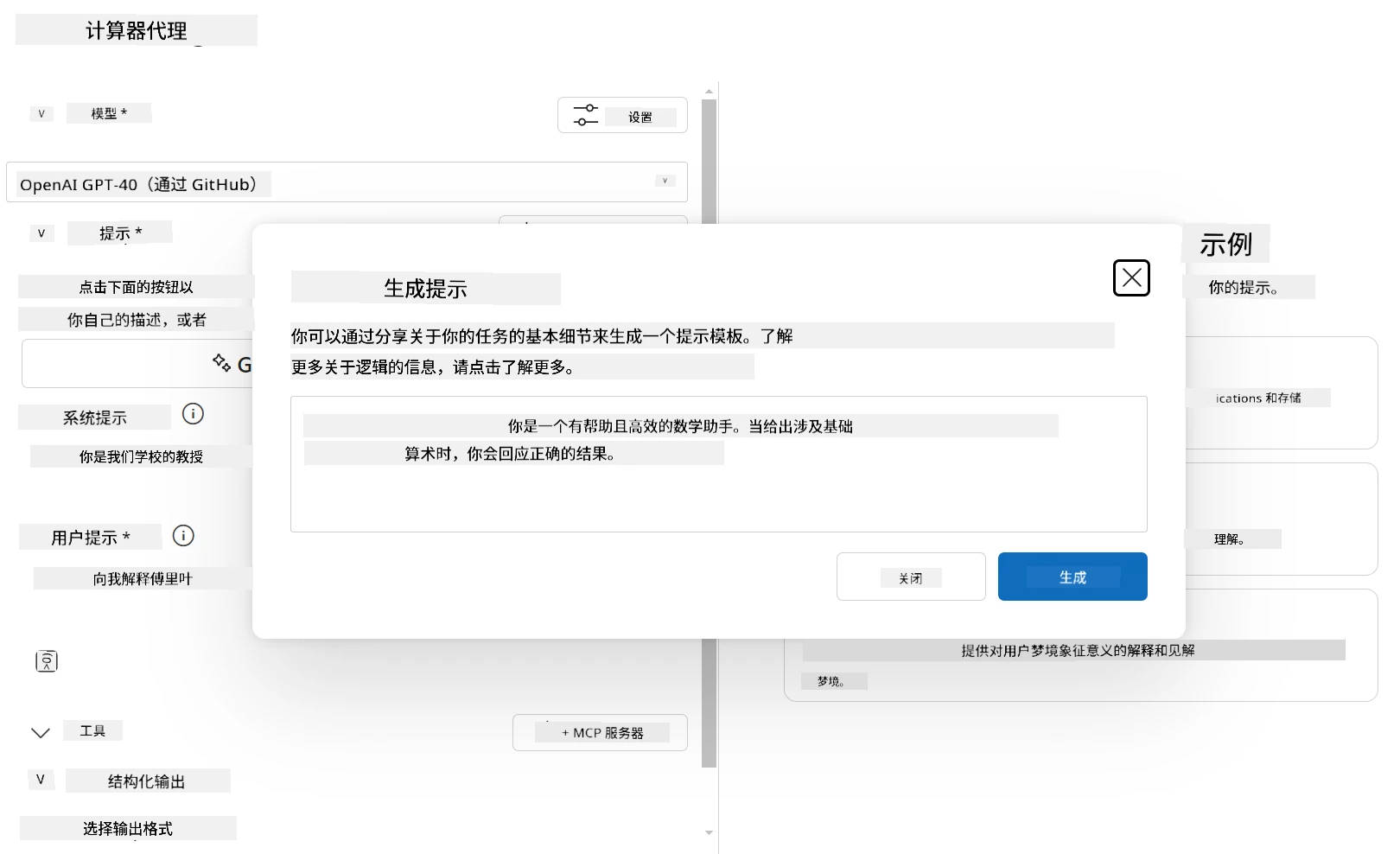
1. 在 <strong>提示</strong> 部分,点击 <strong>生成系统提示</strong> 按钮。此按钮打开提示生成器,利用 AI 为代理生成系统提示。
1. 在 <strong>生成提示</strong> 窗口中输入:`你是一个乐于助人且高效的数学助手。收到涉及基本算数的问题时,你会给出正确结果。`
1. 点击 <strong>生成</strong> 按钮。屏幕右下角会出现通知,确认系统提示正在生成。生成完成后,提示将显示在 **Agent (Prompt) Builder** 的 <strong>系统提示</strong> 字段中。
1. 审核 <strong>系统提示</strong> 并酌情修改。
### -3- 创建 MCP 服务器
既然你已经定义了代理的系统提示,指导其行为与回复,接下来是为代理配备实际功能。本节中,你将创建一个带有加、减、乘、除运算工具的计算器 MCP 服务器。此服务器将使代理能够响应自然语言提示执行实时数学运算。
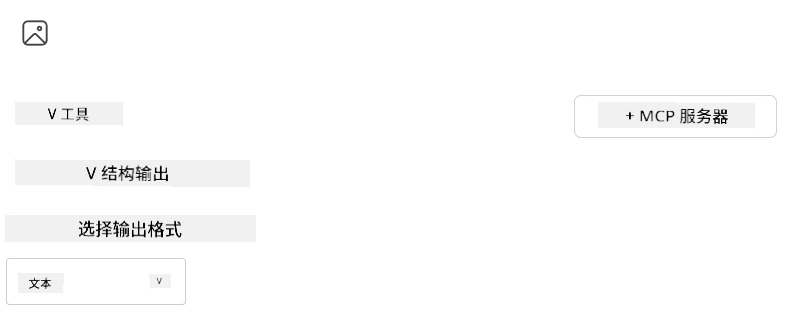
AI Toolkit 配备了便捷创建 MCP 服务器的模板。这里我们将使用 Python 模板来创建计算器 MCP 服务器。
<em>注意</em>:AI Toolkit 当前支持 Python 和 TypeScript。
1. 在 **Agent (Prompt) Builder** 的 <strong>工具</strong> 部分,点击 **+ MCP Server** 按钮。扩展将通过 <strong>命令面板</strong> 启动设置向导。
1. 选择 **+ 添加服务器**。
1. 选择 **创建新 MCP 服务器**。
1. 选择模板 **python-weather**。
1. 选择 <strong>默认文件夹</strong> 保存 MCP 服务器模板。
1. 输入服务器名称:**Calculator**
1. 将打开一个新的 Visual Studio Code 窗口。选择 **是,我信任作者**。
1. 通过终端(<strong>终端</strong> > <strong>新终端</strong>)创建虚拟环境:`python -m venv .venv`
1. 通过终端激活虚拟环境:
1. Windows - `.venv\Scripts\activate`
1. macOS/Linux - `source .venv/bin/activate`
1. 通过终端安装依赖:`pip install -e .[dev]`
1. 在 <strong>资源管理器</strong> 视图的 <strong>活动栏</strong> 中,展开 **src** 目录,选择 **server.py** 打开文件编辑。
1. 用以下代码替换 **server.py** 文件内容并保存:
```python
"""
Sample MCP Calculator Server implementation in Python.
This module demonstrates how to create a simple MCP server with calculator tools
that can perform basic arithmetic operations (add, subtract, multiply, divide).
"""
from mcp.server.fastmcp import FastMCP
server = FastMCP("calculator")
@server.tool()
def add(a: float, b: float) -> float:
"""Add two numbers together and return the result."""
return a + b
@server.tool()
def subtract(a: float, b: float) -> float:
"""Subtract b from a and return the result."""
return a - b
@server.tool()
def multiply(a: float, b: float) -> float:
"""Multiply two numbers together and return the result."""
return a * b
@server.tool()
def divide(a: float, b: float) -> float:
"""
Divide a by b and return the result.
Raises:
ValueError: If b is zero
"""
if b == 0:
raise ValueError("Cannot divide by zero")
return a / b
```
### -4- 使用计算器 MCP 服务器运行代理
现在你的代理具备了工具,是时候使用它们了!本节中,你将向代理提交提示,测试并验证其是否调用了计算器 MCP 服务器中的合适工具。
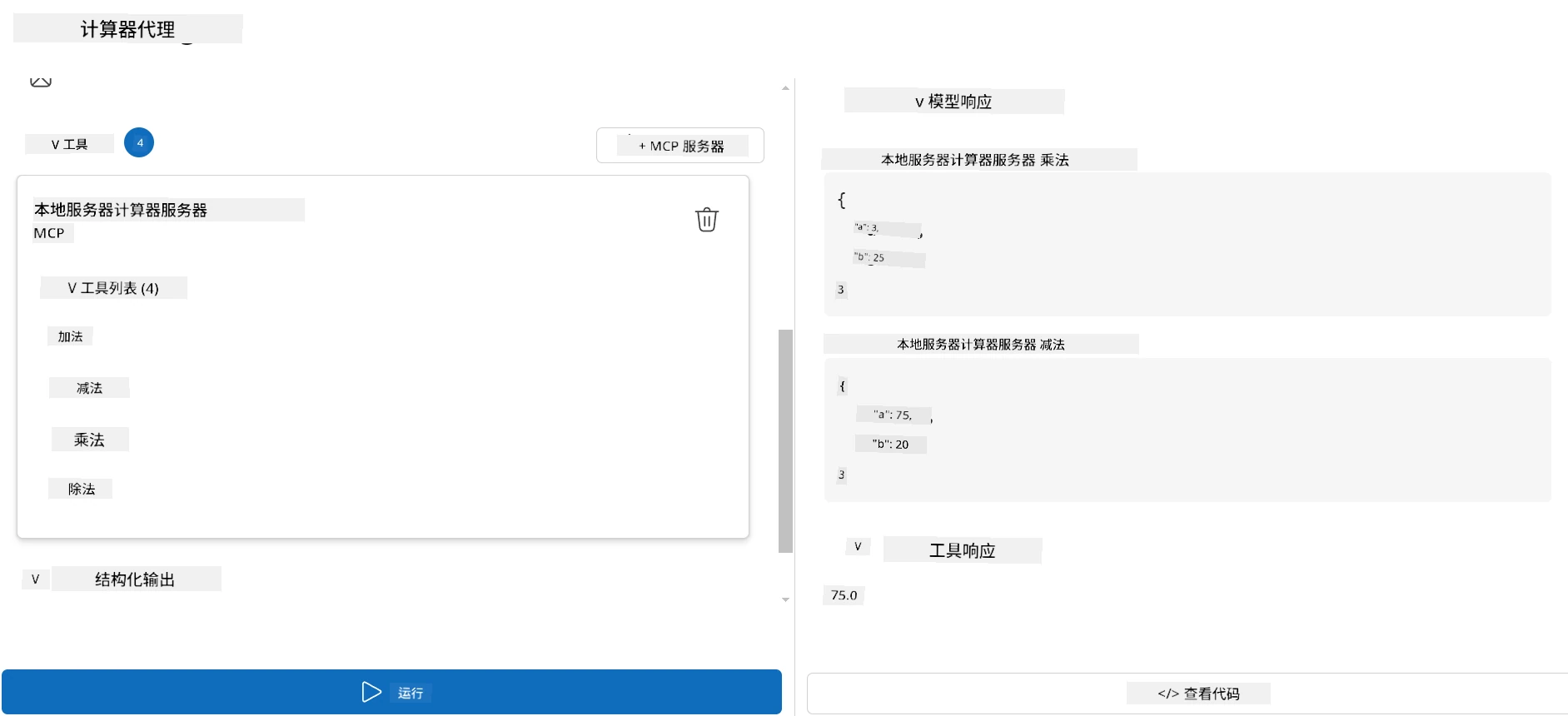
你将通过 **Agent Builder** 使用 MCP 客户端在本地开发机上运行计算器 MCP 服务器。
1. 按 `F5` 开始调试 MCP 服务器。**Agent (Prompt) Builder** 会在新的编辑器标签页打开。服务器状态显示在终端。
1. 在 **Agent (Prompt) Builder** 的 <strong>用户提示</strong> 输入框中,输入:`我买了3件每件25美元的商品,然后用了20美元折扣。我总共付了多少钱?`
1. 点击 <strong>运行</strong> 按钮生成代理回复。
1. 审核代理输出。模型应得出你付了 **55美元**。
1. 以下是操作流程:
- 代理调用了 **multiply** 和 **subtract** 工具来帮助计算。
- 针对 **multiply** 工具,分配了相应的 `a` 和 `b` 值。
- 针对 **subtract** 工具,分配了相应的 `a` 和 `b` 值。
- 各工具的响应显示在对应 <strong>工具响应</strong>。
- 最终的输出呈现在最终 <strong>模型响应</strong> 中。
1. 提交更多提示以进一步测试代理。你可以点击 <strong>用户提示</strong> 字段替换已有提示。
1. 测试完成后,可以通过终端输入 **CTRL/CMD+C** 停止服务器。
## 任务
尝试在你的 **server.py** 文件中添加额外的工具条目(例如:返回数字的平方根)。提交需要代理调用新工具(或现有工具)的提示。别忘了重启服务器以加载新增工具。
## 解决方案
[解决方案](https://github.com/microsoft/mcp-for-beginners/blob/2f43408b764326df5fc928984c6dd7db2b8fb63e/translations/zh-CN/03-GettingStarted/07-aitk/solution/README.md)
## 关键要点
本章的关键点如下:
- AI Toolkit 扩展是一个很好的客户端,让你能够使用 MCP 服务器及其工具。
- 你可以向 MCP 服务器添加新工具,扩展代理的能力以满足不断变化的需求。
- AI Toolkit 包含模板(例如 Python MCP 服务器模板),简化自定义工具的创建。
## 额外资源
- [AI Toolkit 文档](https://aka.ms/AIToolkit/doc)
## 下一步
- 下一节:[测试与调试](https://github.com/microsoft/mcp-for-beginners/blob/2f43408b764326df5fc928984c6dd7db2b8fb63e/translations/zh-CN/03-GettingStarted/08-testing/README.md)
---
<!-- CO-OP TRANSLATOR DISCLAIMER START -->
**免责声明**:
本文件由 AI 翻译服务 [Co-op Translator](https://github.com/Azure/co-op-translator) 翻译完成。尽管我们力求准确,但请注意,自动翻译可能包含错误或不准确之处。原始语言版文件应视为权威来源。对于重要信息,建议使用专业人工翻译。我们对因使用本翻译而产生的任何误解或误释不承担责任。
<!-- CO-OP TRANSLATOR DISCLAIMER END -->
---
## 版权与许可
```text
MIT License
Copyright (c) Microsoft Corporation.
Permission is hereby granted, free of charge, to any person obtaining a copy
of this software and associated documentation files (the "Software"), to deal
in the Software without restriction, including without limitation the rights
to use, copy, modify, merge, publish, distribute, sublicense, and/or sell
copies of the Software, and to permit persons to whom the Software is
furnished to do so, subject to the following conditions:
The above copyright notice and this permission notice shall be included in all
copies or substantial portions of the Software.
THE SOFTWARE IS PROVIDED "AS IS", WITHOUT WARRANTY OF ANY KIND, EXPRESS OR
IMPLIED, INCLUDING BUT NOT LIMITED TO THE WARRANTIES OF MERCHANTABILITY,
FITNESS FOR A PARTICULAR PURPOSE AND NONINFRINGEMENT. IN NO EVENT SHALL THE
AUTHORS OR COPYRIGHT HOLDERS BE LIABLE FOR ANY CLAIM, DAMAGES OR OTHER
LIABILITY, WHETHER IN AN ACTION OF CONTRACT, TORT OR OTHERWISE, ARISING FROM,
OUT OF OR IN CONNECTION WITH THE SOFTWARE OR THE USE OR OTHER DEALINGS IN THE
SOFTWARE
```